Sau khi hoàn tất chỉnh sửa video trong Camtasia, bước cuối cùng xuất file là cực kỳ quan trọng để đảm bảo chất lượng hình ảnh và âm thanh tốt nhất. Nếu bạn đang tìm cách xuất file trong Camtasia 9 với độ phân giải cao như 1080p, 2K hay 4K và không dính logo bản quyền, bài viết này, Tải Camtasia 9 Full Crack sẽ hướng dẫn chi tiết cách xuất video đúng chuẩn, dễ thực hiện ngay cả với người mới.
Vì sao cần biết cách xuất file trong Camtasia 9 đúng cách?
Xuất video chuẩn giúp giữ hình ảnh sắc nét, âm thanh đồng bộ và tương thích tốt khi đăng lên YouTube, Facebook. Dưới đây là các lý do quan trọng:
- Giữ nguyên chất lượng: Chọn đúng định dạng/độ phân giải để tránh mờ, vỡ hình hoặc lệch tiếng.
- Không dính watermark: Sử dụng phiên bản có bản quyền/kích hoạt hợp lệ để xuất video sạch, không logo.
- Tối ưu cho nền tảng: Mỗi nền tảng (YouTube, Facebook, TikTok…) có thông số riêng, xuất đúng sẽ hiển thị đẹp.
- Tiết kiệm thời gian & dung lượng: Chọn codec, bitrate, định dạng phù hợp để render nhanh, file gọn mà vẫn rõ nét.
Lưu ý: Ưu tiên xuất MP4 (H.264) để đảm bảo tương thích rộng và chất lượng ổn định.
Ngoài ra, nếu chưa active Camtasia 9, video sẽ bị dính watermark và xuất kèm file rác. Việc kích hoạt bản quyền không chỉ xóa logo mà còn mở khóa tính năng xuất video 2K, 4K, không giới hạn độ phân giải.
Xem thêm: Tải và cài đặt Camtasia 9 Full Crack cho Win 10 – Link Google Drive miễn phí
Hướng dẫn xuất video chất lượng cao và không dính logo trong Camtasia 9
Để hiểu rõ hơn từng bước thực hiện, bạn có thể xem thêm video hướng dẫn chi tiết bên dưới để làm theo một cách dễ dàng và chính xác nhất:
Hướng dẫn nhanh cách xuất file 4K, 2K trong Camtasia 9
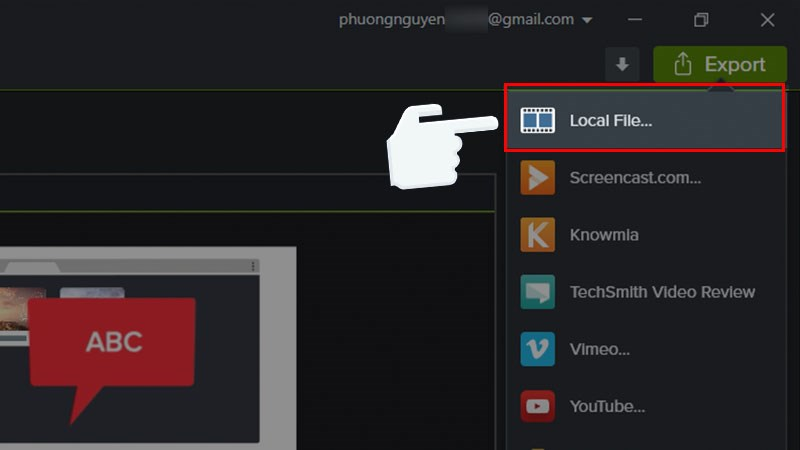
- Mở dự án, vào Export → chọn Local File.
- Chọn Custom production settings, nhấn Next.
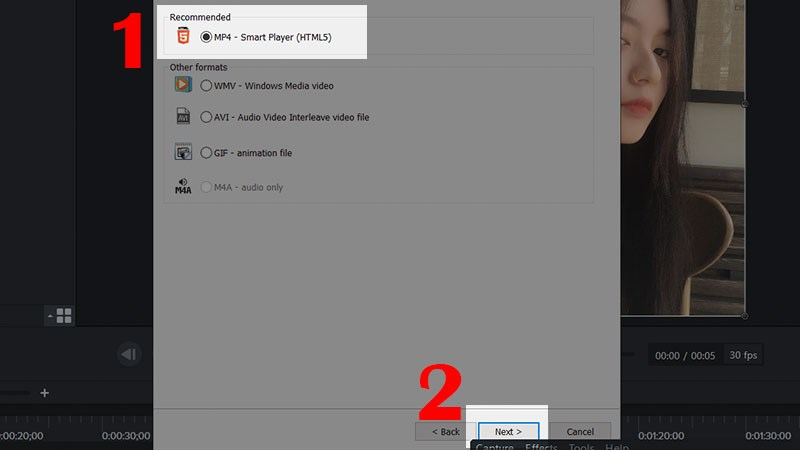
- Chọn định dạng MP4 Smart Player (HTML5), nhấn Next.
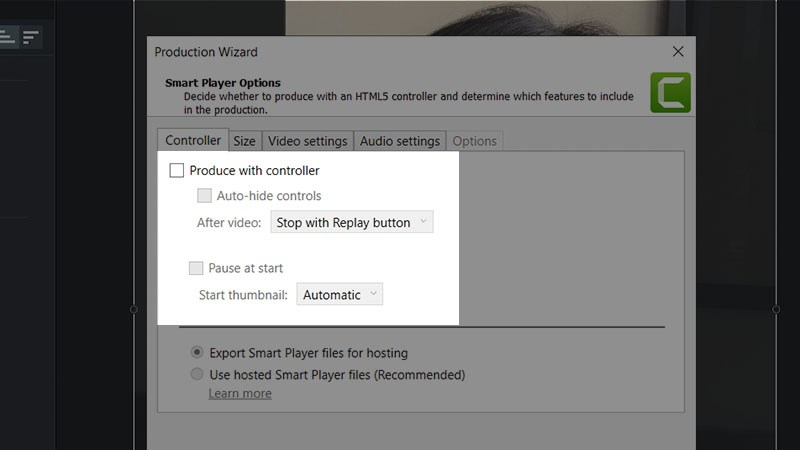
- Bỏ chọn Produce with controller, nhấn Next.
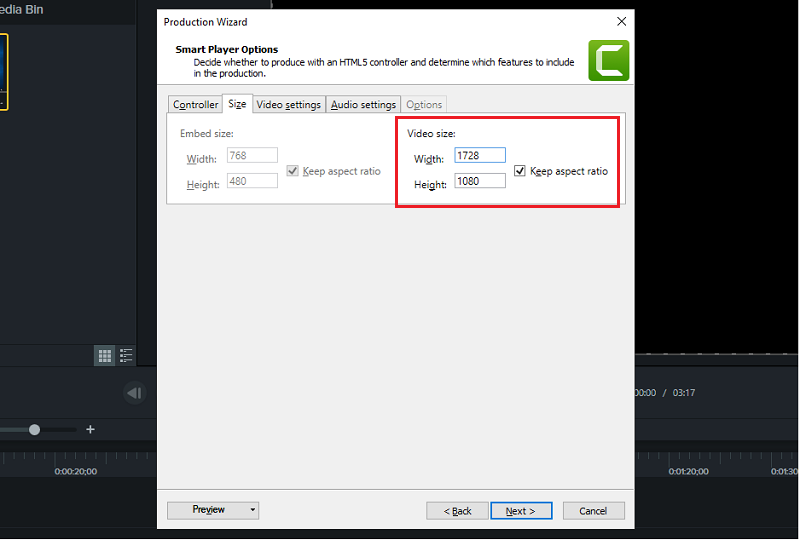
- Tại mục kích thước, thiết lập 2560×1440 (2K) hoặc 3840×2160 (4K).
- Kiểm tra Frame rate (khuyến nghị 30/60fps), nhấn Next.
- Đặt tên file và chọn thư mục lưu.
- Nhấn Finish để bắt đầu xuất video.
Mẹo: Nên quay/soạn dự án ở độ phân giải nguồn ≥ 2K để tránh bị mờ khi upscale.
Hướng dẫn chi tiết cách xuất file trong Camtasia 9
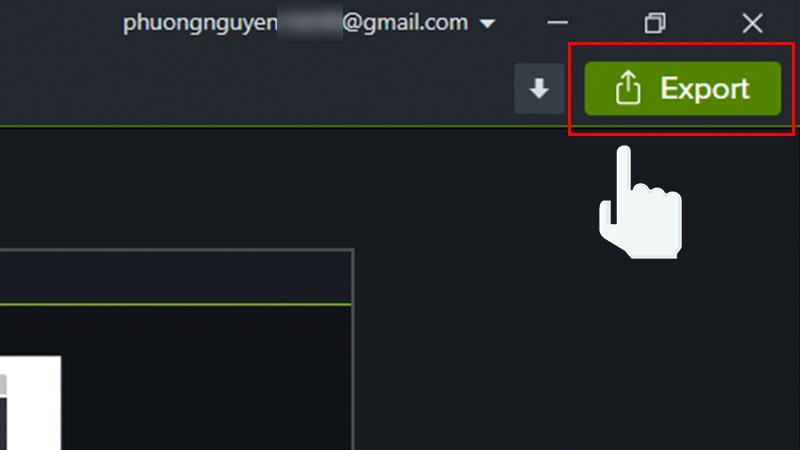
– Bước 1: Sau khi hoàn thành việc chỉnh sửa video, bạn chọn mục Export (Share) ở góc trên bên phải giao diện Camtasia.
– Bước 2: Tiếp theo, ở bảng tùy chọn xuất hiện và nhấn chọn vào Local File để lưu video về máy tính cá nhân.
– Bước 3: Nếu muốn xuất video miễn phí, bạn chọn Custom production settings và Next để tiếp tục

– Bước 4: Chọn MP4 – Smart Player (HTML5) và nhấn Next để tiếp tục
– Bước 5: Sau khi bỏ đánh dấu “Produce with controller” ở mục Controller, bạn tiếp tục chuyển sang tab Size để chuyển sang phần thiết lập kích thước video.
✅ Thiết lập độ phân giải trong mục Video Size, tại đây, bạn có thể chỉnh sửa thông số video theo nhu cầu chất lượng đầu ra:
Video 2K (QHD):
- Width: 2560
- Height: 1440
Video 4K (UHD):
- Width: 3840
- Height: 2160
Việc chọn đúng độ phân giải sẽ giúp đảm bảo chất lượng hiển thị sắc nét trên các thiết bị màn hình lớn như TV hoặc màn hình 4K.
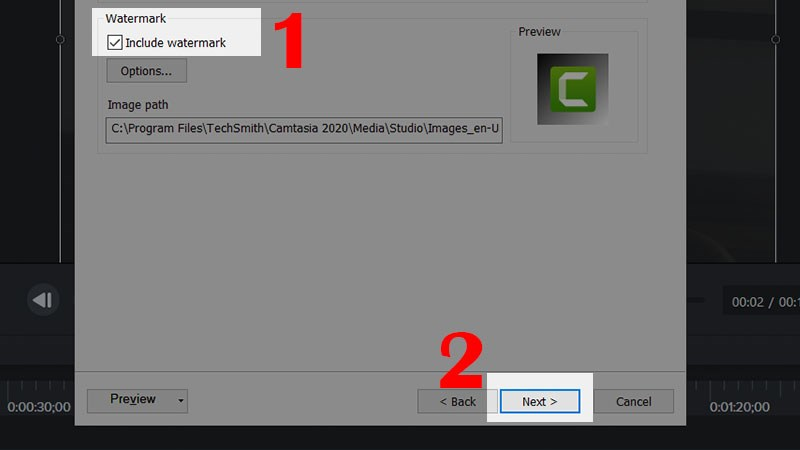
✅ Tùy chọn chèn logo vào video (Watermark):
Tiếp theo, trong cửa sổ Video Options, hãy tìm mục Include watermark. Nếu muốn hiển thị logo cá nhân hoặc thương hiệu, hãy đánh dấu ô này. Sau đó, chọn tệp logo tương ứng để chèn vào video. Ngược lại, nếu không cần logo, giữ nguyên mặc định và bỏ đánh dấu. Cuối cùng, nhấn Next để chuyển sang bước tiếp theo.
– Bước 6: Ở bước cuối cùng, bạn chỉ cần nhập tên video theo ý muốn vào ô “File name“, sau đó nhấn nút Browse để chọn thư mục lưu video đầu ra, rồi bấm Finish để phần mềm bắt đầu quá trình xuất (render) video.

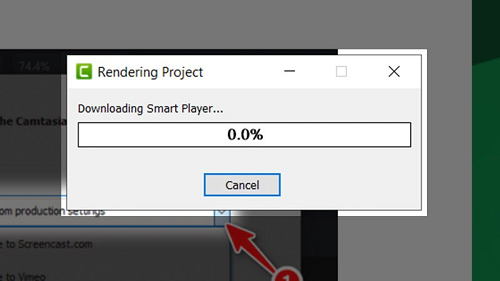
Lúc này, Camtasia sẽ tiến hành xuất file (render), hãy đợi cho tới khi quá trình hoàn tất 100%. Video sau khi xuất sẽ được lưu tại thư mục bạn đã chọn. Vào thư mục để chia sẻ hoặc đăng lên các nền tảng như YouTube, Facebook, Google Drive,…