
Camtasia là phần mềm quay màn hình và chỉnh sửa video nổi tiếng, được nhiều người dùng từ cơ bản đến chuyên nghiệp lựa chọn. Tuy nhiên, nếu không biết cách tối ưu workflow, bạn sẽ mất nhiều thời gian khi dựng video. Bài viết này sẽ chia sẻ những kinh nghiệm chỉnh sửa video nhanh trên Camtasia, giúp bạn rút ngắn thao tác nhưng vẫn đảm bảo chất lượng sản phẩm cuối cùng.
Các workflow giúp chỉnh sửa video nhanh trên Camtasia
Tối ưu thao tác với Timeline
Timeline là nơi bạn sắp xếp và chỉnh sửa toàn bộ clip, âm thanh và hiệu ứng. Để tiết kiệm thời gian:
- Sử dụng phím tắt để cắt, chia clip, kéo thả nhanh chóng.
- Chia timeline thành nhiều track riêng biệt cho video, âm thanh, chữ, hiệu ứng.
- Ẩn hoặc khóa track không cần chỉnh sửa để tránh thao tác nhầm.
Sử dụng Marker để đánh dấu
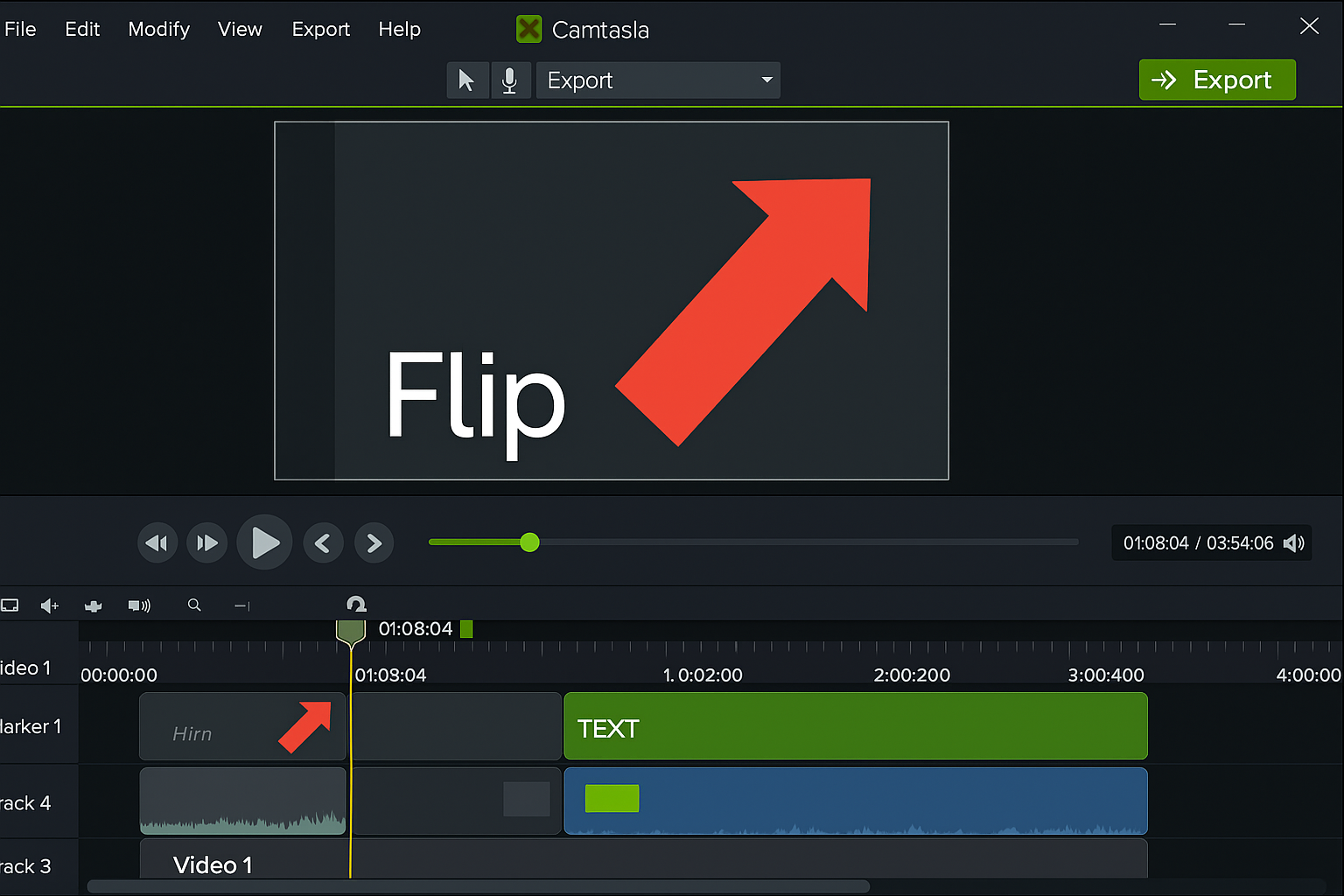
Marker là công cụ hữu ích giúp bạn ghi chú trực tiếp trên timeline. Khi chỉnh sửa video dài:
- Đặt marker tại điểm cần chèn hiệu ứng, chữ hoặc hình ảnh.
- Dùng marker để phân chia từng đoạn nội dung rõ ràng.
- Đặt marker chung để làm mốc đồng bộ giữa video và âm thanh.
Gom nhóm clip bằng Group
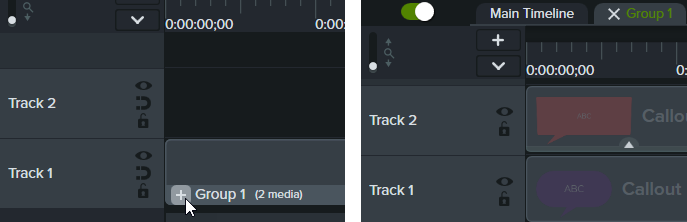
Khi làm việc với nhiều clip nhỏ, thao tác kéo thả từng clip dễ gây rối. Công cụ Group trong Camtasia sẽ:
- Cho phép gom nhiều clip, audio, hiệu ứng thành một nhóm.
- Dễ dàng di chuyển cả nhóm trên timeline mà không bị lệch.
- Tiết kiệm thời gian khi chỉnh sửa nhiều đoạn video lặp lại.
Tận dụng Library và Template
Trong Camtasia có sẵn thư viện (Library) với nhiều mẫu intro, lower third, hiệu ứng chuyển cảnh. Thay vì tự tạo từ đầu, bạn có thể:
- Dùng template intro để mở đầu video chuyên nghiệp.
- Áp dụng lower third có sẵn để tiết kiệm thời gian chèn chữ.
- Lưu lại template riêng cho dự án thường xuyên sử dụng.
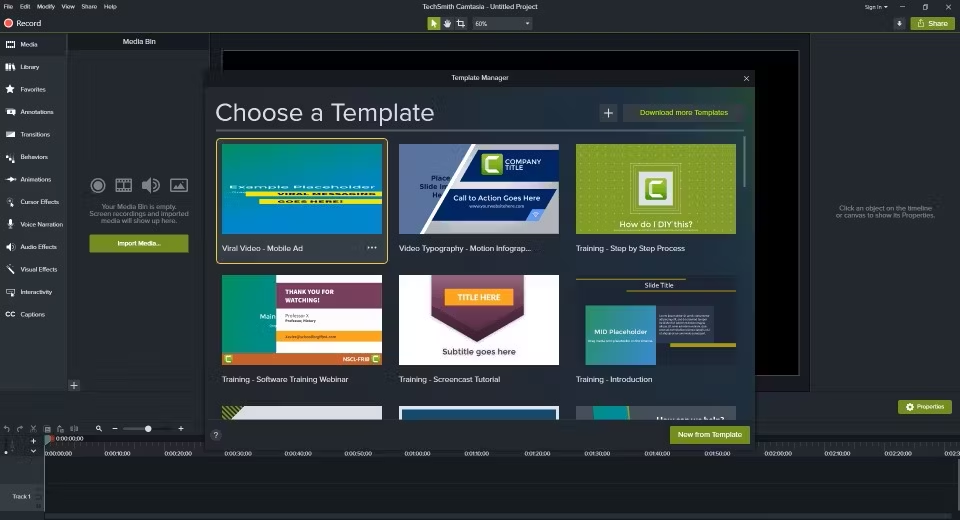

Giao diện chọn Template
Xuất video bằng Preset
Khi hoàn thành, hãy sử dụng preset xuất video phù hợp với nhu cầu: YouTube, Facebook, hoặc MP4 chuẩn HD/4K. Preset giúp:
- Giảm thời gian thiết lập thủ công mỗi lần xuất.
- Đảm bảo chất lượng đồng đều giữa các video.
- Tối ưu dung lượng và thời gian render.
Xem thêm:
Mẹo tận dụng Camtasia để làm content YouTube tiết kiệm thời gian
Xuất video trong Camtasia 9 chất lượng 4K, 2K không dính logo bản quyền
